要用搜狗输入法的妙语替换,先在输入法设置或工具栏里启用写作助手/妙语功能;在编辑框输入原句后,选中要优化的词或句,或者在候选栏点击“妙语”图标,系统会按语气、场景、风格给出多条替换建议,挑选或微调后确认即可把更自然、精准的表达插入文本。
先弄清楚一个“妙语替换”到底是什么
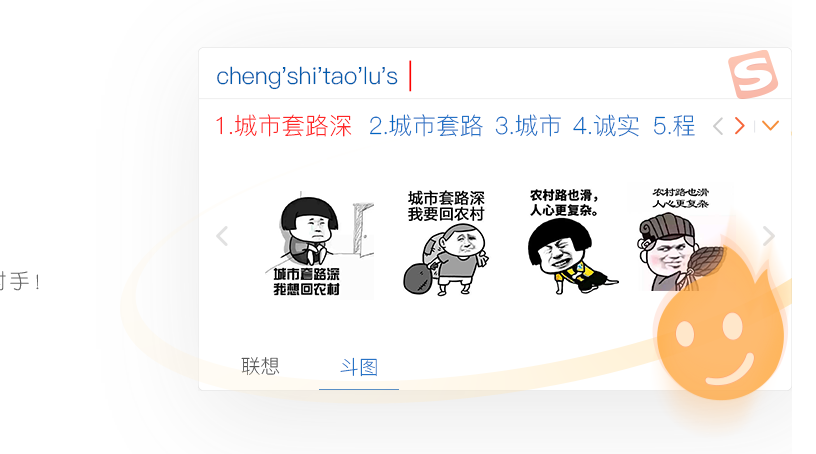
把它想像成一个会替你润色的朋友。你写出一句话,它不会只是给你同义词,而是会根据语境和风格提供一组可直接替换的备选句式——更口语、更正式、也可能更有修饰性的版本。*核心目的就是节省斟酌措辞的时间,同时让表达更贴合场景*。
为什么要用妙语替换?
- 速度:一句话马上出多个备选,省去翻词典和反复改稿的时间。
- 准确性:基于上下文的替换往往比单纯同义词更自然。
- 风格可控:可以倾向正式、亲切或营销化等不同风格。
- 学习价值:长期使用会积累更地道的表达方式,提升写作直觉。
原理用一句费曼式的话讲清楚
妙语替换可以看作“上下文感知的短句替代器”。它读取你已经打出的句子(上下文),分析语气和场景,从一个大库里挑出与之语义匹配且风格不同的候选,按优先级排序,呈现在候选栏或工具面板上,供你挑选或微调后插入。
举个简单的比喻
就像写文章时有个编辑在旁边:你说“我很高兴”,编辑可能给出“我感到很荣幸”(更正式)、“太开心了!”(口语化)、“这让我非常激动”(更情感化)。每条建议都能直接替换原句,节省你想词的时间。
具体操作:桌面版与移动版步骤(一步步来)
不同版本界面名称可能有差异,但流程一致:开启功能 → 输入原句 → 调出妙语建议 → 选择或微调 → 确认替换。
| 平台 | 典型位置 | 操作要点 |
| Windows / macOS(桌面) | 输入法设置中的写作助手或工具栏的妙语/润色按钮 | 启动后,在候选栏或右键菜单里点击妙语图标,选择替换建议或调整风格 |
| 手机(iOS / Android) | 输入法上方工具栏或扩展菜单 | 输入后点击工具栏的写作/妙语入口,挑选语气或场景即可替换 |
桌面版详细步骤(按顺序,不跳步)
- 打开搜狗输入法设置:在任务栏/菜单栏的输入法图标上右键,选择“设置”或“属性”。
- 找到“写作助手”或“功能增强”一栏,确认“妙语替换/润色建议”处于开启状态(如果有云端选项可视需要开启)。
- 返回任意文本编辑器或浏览器,输入一句原话,选中需要替换的词或整句;或者把光标放在句末。
- 在候选栏中查找“妙语”或“润色”图标,点击展开建议列表;如果没有看到,试试按空格或方向键切换候选。
- 在建议列表中预览各个替换,点击选中一条即可插入;若想微调,选中后可再编辑插入后的文本。
- 若对建议风格不满意,回到设置调整偏好(例如偏正式、偏幽默等),或关闭云建议改用本地词库。
移动端快速指南
- 在输入框输入句子后,查看输入法上方工具栏,通常会有“写作/妙语/换句”入口。
- 点击进入,挑选推荐的句式或风格标签(如“商务”、“朋友圈”、“学术”)。
- 替换后若需保留某些原词,直接在文本框手动改回即可。
实战示例(前后对比,学着看、学着用)
实例比描述更直观,下面是几个常见情境的“原句→妙语替换建议→选择理由”。
-
原句:我很忙,没空参加会议。
建议:很抱歉,我那段时间比较紧,可能无法参加会议。
理由:更礼貌,适合工作场合,保留了原意并减弱了生硬感。 -
原句:这个结果不太好。
建议:这个结果还可以优化,建议进一步分析数据以改进。
理由:更专业,带出后续动作,便于沟通改进方案。 -
原句:我们下周见。
建议:下周见,届时再详谈。
理由:简单调整增加了行动暗示,适合约定场景。
如何让妙语替换更“聪明”——进阶设置与自定义
想让替换结果更符合个人风格,可以做几件事:
- 调整风格偏好:在设置中选择偏正式/口语/轻松等标签。
- 自建短语:把常用表达加入自定义短语库,妙语建议会优先考虑自定义内容。
- 词库同步:登录账号后可把个人词库和偏好同步到云端,多设备一致。
- 禁用敏感替换:对某些场景(合同、法律文件)关闭自动润色,只用基本候选。
小技巧(我自己常用的一些操作)
- 先用妙语替换改整体句式,再针对关键字做微调;这样既省时又保留个性。
- 把常用的商务/学术句式保存成短语模板,按需快速插入。
- 在聊天工具里想要口语化时,选择“亲切/口语”风格;写邮件或合同时切换到“正式/专业”。
常见问题与排查(遇到不能用别慌)
- 看不到妙语按钮:检查输入法是否为最新版本,或在设置里确认写作助手已经启用。
- 建议太机械或不符合语境:调整风格偏好,或关闭云端建议改用本地词库。
- 候选栏不出现:尝试重启输入法或重启应用;桌面版可尝试切换到默认皮肤后再恢复。
- 隐私担忧:如开启了云端词库或在线润色,注意不要在敏感文本中使用云服务,可以切回本地模式。
与其他功能怎样配合用更高效
妙语替换不是孤立工具,和搜狗输入法的其他功能配合能事半功倍:
- 联想短语:先用联想补全句子,再用妙语替换微调。
- 自定义短语库:把妙语常用结果保存为短语模板,建立个人写作库。
- 语音转写后润色:先语音输入,再用妙语替换把口语句子改成书面语。
安全与隐私(别忽视)
使用云端建议确实会把部分内容上传以便更好地匹配替换结果。如果处理敏感信息(合同、个人隐私、机密文档),建议关闭云端润色功能或使用本地词库。记得检查输入法的隐私条款,看清楚上传范围与存储期限。
对比一下:妙语替换 vs 传统同义词替换
简单表格帮你一目了然:
| 维度 | 妙语替换 | 传统同义词替换 |
| 上下文感知 | 有(考虑整句语境) | 通常没有(单词级别) |
| 风格调整 | 支持(可选正式/口语等) | 很少或没有 |
| 适用场景 | 写作、编辑、沟通场景广泛 | 更适合词义替换或同义词学习 |
常见误区(说清楚别被绕糊涂了)
- 误区一:妙语替换会完全取代人工写作。不是。它是辅助工具,最好把它当成“第一稿的加速器”。
- 误区二:所有建议都可直接复制粘贴。要判断语境,必要时做细微调整。
- 误区三:关闭云就没效果。即便本地词库有限,妙语替换依旧能根据规则提供有用建议。
结尾前随手记几句实用建议(像朋友说话的那种)
开始用的时候别急着全盘接受第一个建议,试着看三四个备选,再选择最合适的——慢慢你会发现偏好模式,回到设置里把这些偏好固化;还有,别忘了把常用的妙语结果保存成短语,这样下一次更省心。就这样,随手润色几句,长期下来写作效率和表达质量都会稳步上升。