搜狗输入法中的AI Shamir输入是一种以上下文为核心的智能输入模式,集合了多候选联想、句式重写、实时润色和短期对话记忆,适用于文案创作、邮件撰写与跨语言沟通。启用后会在候选栏提供多种风格选项,并允许你通过快捷键或设置调整生成强度与隐私偏好。下面的教程按装机、配置、实操、优化与故障排查分步讲清楚,帮你既能用好功能又能控制好数据。
先弄清楚:Shamir 模式到底是什么
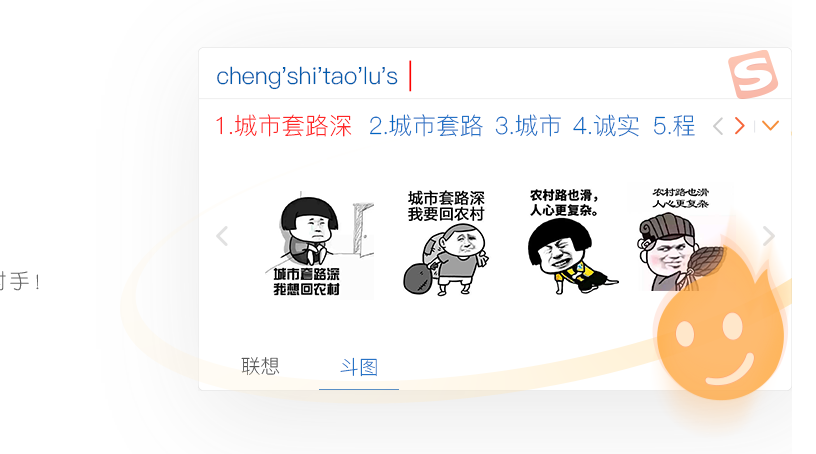
概念化理解:AI Shamir输入可以看作是搜狗输入法里的一种“智能写作助手”模式。它既保留传统输入法的码字、联想功能,又额外引入了基于上下文的文本生成与重写能力。换句话说,除了预测下一个词,它还能理解你前面的句子,给出完整短句或多种风格的候选。
核心能力一览
- 上下文记忆:短期保存当前输入上下文,提供连贯建议。
- 多风格候选:同一句话可以给出正式、口语、营销化等多个版本。
- 多模态输入:支持键盘、语音、剪贴板与部分手写混合使用。
- 即时翻译与润色:可在中文与英文等语言间做快速转换和润色建议。
准备工作:安装与权限
在开始之前,确认你使用的是搜狗输入法最新版,桌面或移动端均有AI功能差异,功能名可能会随着版本更新略有变化。以下是通用的准备步骤。
安装与更新
- 在官方渠道下载或通过系统应用商店更新至最新版本。
- 安装完成后,重启输入法进程或设备以确保扩展模块加载。
账号与登录
- 部分AI功能需要搜狗账号登录以同步词库和偏好。
- 登录后可在设置里查看云端记录和开启/关闭云同步。
必要权限
- 允许麦克风(若使用语音输入)。
- 允许剪贴板访问(用于智能粘贴与解析)。
- 如果担心隐私,可在设置里禁用云发送或仅开启本地模型。
一步步实操:如何开启并高效使用 Shamir 输入
下面按顺序给出从打开功能到日常高效使用的操作路径,按步骤跟着做就能快速上手。
开启 Shamir 模式
- 打开搜狗输入法设置(桌面版通常在右下输入法图标右键,移动版在应用内设置)。
- 找到“智能输入”或“AI 输入”一栏,切换到“Shamir / 智能写作”模式。
- 根据需求选择“本地优先”或“云端增强”。本地优先降低隐私风险,云端增强提高生成质量。
输入流程示例
实际打字时的典型步骤:
- 先用键盘输入关键词或句首,Shamir 会在候选栏给出完整句子或多版本建议。
- 用方向键或数字键选择候选,按确认插入。
- 若要复写句子,可选“重写/润色”选项,选择目标风格或长度。
常用快捷键与操作
- Ctrl/⌘ + 空格:切换输入法(视系统而定)。
- Alt + ↑/↓:在多候选风格间切换(部分版本)。
- Ctrl + Enter:将当前候选作为完整建议插入并新起一段(可设置)。
- 语音输入:点击麦克风图标或使用系统快捷启动。
具体功能详解与使用场景
Shamir 最适合做四件事:快速起草、句子重写、风格转换、实时翻译。针对每种场景给出操作示例和小技巧。
快速起草(邮件、文案草稿)
- 输入主题词或要点,选取“草稿建议”候选,得到一段完整的起草文本。
- 技巧:列出 3-5 个关键词能显著提高生成相关度。
句子重写(润色、缩短或扩充)
- 在候选菜单选择“润色”或“简短化”,Shamir 会给出多版改写。
- 技巧:若需保留术语,先在设置中加入自定义词库或添加词组为不改写项。
风格转换(正式/轻松/营销化)
- 输入原句后选择目标风格标签,就能得到风格化版本。
- 注意:风格转换有时会改变信息重心,发布前务必核对事实和关键数据。
实时翻译(基础沟通场景)
- 切换语言模式或在候选区选择“翻译”,得到目标语言候选。
- 建议:用于即时沟通很方便,但正式文件仍建议人工校对或专业翻译。
设置与自定义:让 Shamir 更懂你
个人化设置能大幅提升使用体验。以下是常见可调整项和推荐值。
- 生成强度:影响建议创造性。写作类建议中等偏高,正式文档建议低。
- 候选数量:增加候选数有助于挑选风格,但会占用屏幕空间。
- 自定义词库:把固有名词、术语加入词库可避免被误改写。
- 记忆窗口:控制 AI 记忆上下文的长度,短窗口更注重隐私,长窗口更连贯。
隐私与安全:数据流向与控制
理解数据处理方式很重要。一般来说,AI 功能可能会将部分输入发送到云端做模型推理,但也有本地推理选项。
| 处理方式 | 特点 |
| 本地推理 | 隐私较好,但模型能力受限、占用本地资源 |
| 云端增强 | 质量较高、实时更新,但数据可能上传(通常按隐私政策处理) |
- 建议在处理敏感信息时关闭云同步或选择本地优先。
- 定期清理输入历史和云端记忆,避免长期保留敏感上下文。
常见问题与故障排查
遇到卡顿、候选不显示或生成质量差的问题时,可以按下列步骤排查。
问题一:候选栏不出现 AI 建议
- 检查输入法是否切换到 Shamir 模式并确认网络连接(若使用云端)。
- 重启输入法或重登账号,查看是否恢复。
问题二:生成建议不相关或重复
- 尝试缩短上下文或提供更明确的关键词。
- 检查自定义词库是否误导模型(禁用后再试)。
问题三:性能/卡顿
- 切换到本地低耗模式或降低候选数。
- 关闭其他占用资源的应用,或在设置中关闭实时语义分析。
进阶技巧:把 Shamir 当作写作搭档
- 分段式写作:先用 Shamir 生成段首提纲,再逐段细化,可以节省编辑时间。
- 多版本比对:对同一句请它给出 3 个风格版本,比较后合并最优片段。
- 教学与复盘:把自己写的草稿让 Shamir 重写成不同难度,再对照学习表达技巧。
写到这里你可能已经在脑中试着敲几句了,这种东西——开始看起来复杂,动手一会儿就顺手了。遇到任何具体卡点,按上面的排查流程一步步来,很多问题其实是权限或模式没切好导致的。至于隐私,记得把敏感内容留在本地,必要时切回传统输入模式。好了,就先这样,边用边调,你会慢慢把它变成个人习惯里的一个小帮手。