在电脑上通常按Ctrl+Space或点击输入法托盘图标就能在中/英文输入与物理键盘模式间切换;手机上连接蓝牙或有线键盘后,在搜狗输入法的候选栏或通知栏切换为“物理键盘”即可,同时可以在设置里自定义按键映射与快捷键。若无效果,先确认系统已识别外接键盘、输入法权限与版本,然后按步骤调整或重启设备。
先说为什么要关心“物理键盘模式”
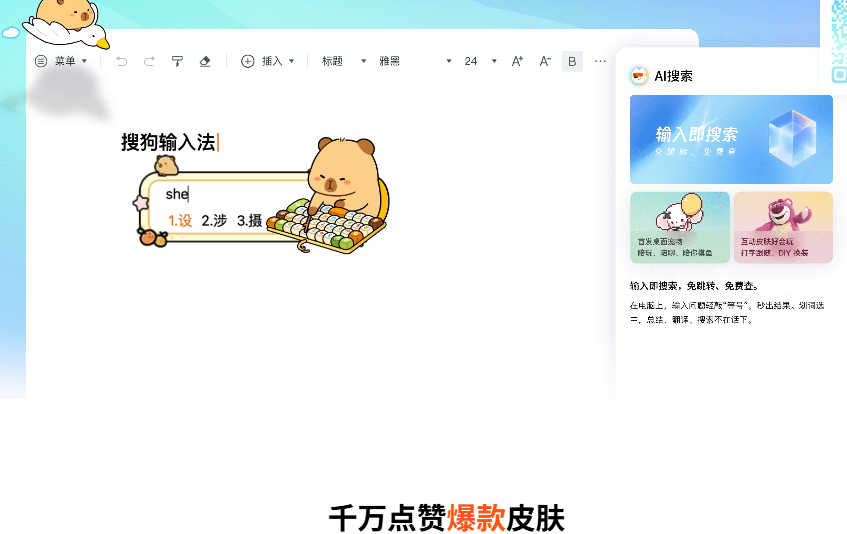
一句话:物理键盘模式决定了外接键盘按键在输入法里的行为。你可能想用全英文布局快速打代码,或者用物理键盘输入中文并保留快捷键;不同模式下,按键的映射、快捷键冲突、标点的全角半角表现都会不同。理解并能切换它,会让你在办公、写作和手机打字时更高效也少尴尬。
准备工作(先检查这些)
- 确认设备识别:电脑通常自动识别外接键盘;手机需在蓝牙或OTG上显示已连接。
- 更新输入法:确保搜狗输入法是最新版,很多切换问题来自旧版本兼容性。
- 系统权限:手机需要允许搜狗输入法作为当前键盘;电脑需要输入法进程在运行。
- 冲突检测:检查系统级快捷键(如系统语言切换)是否与搜狗的快捷键冲突。
桌面:Windows 和 macOS 上的切换方法
桌面环境下“物理键盘模式”概念通常等同于外接键盘的使用方式与输入法的中/英切换逻辑。下面按平台分步骤写,尽量像在你旁边手把手讲。
Windows(常见场景)
- 方法一:按下 Ctrl + Space(或你设置的热键)切换中/英输入。
- 方法二:鼠标点击任务栏右侧的搜狗输入法图标,选择“中/英”或“物理键盘”选项。
- 方法三:打开搜狗设置 → 按键设置/快捷键,查看并修改切换快捷键,如果和系统“语言栏”冲突,优先调整一个。
macOS(思路差不多,但入口不同)
- 在菜单栏输入法图标处选择搜狗,切换中英文或物理键盘模式。
- 如果想用系统快捷键,去“系统偏好设置 → 键盘 → 快捷键 → 输入源”检查是否与搜狗冲突。
- 搜狗Mac版也有设置面板,里面能自定义按键行为与标点样式(全角/半角)。
手机端(Android / iOS)——当外接键盘接入时怎么切换
手机上更接近“物理键盘模式”这个叫法:你插入或配对一个蓝牙/有线键盘后,搜狗会允许用硬键直接输入,如何切换、设置和排查我一条条写清。
Android(以常见机型与搜狗输入法手机版为例)
- 连接键盘后,屏幕上通常会出现键盘切换图标(输入法候选栏或通知栏)。点击它,选择“外接键盘”或“物理键盘”。
- 如果没看到,打开搜狗输入法→设置→常用设置→物理键盘,确保“启用物理键盘模式”已打开。
- 在物理键盘模式下,可以设置是否允许功能键(Ctrl、Alt)传递给系统或应用,是否开启英文模式默认等。
- 若按键字符与预期不吻合(比如按“@”出不来),进入“键盘布局”选择合适的语言布局(US/UK/中文等)。
iOS(iPhone / iPad)
- 连接蓝牙键盘后,iOS 在屏幕右上或键盘上会有一个键盘切换按钮。点击并选择搜狗输入法(如果已添加为第三方键盘)。
- 进入 iOS 设置 → 通用 → 键盘 → 硬件键盘,可以选择布局(如简体拼音对应的物理键盘布局)。
- 如果第三方键盘受限,先在“设置 → 通用 → 键盘 → 键盘”里添加搜狗并允许完全访问(按需)。
一张表快速对比:常用平台的切换要点
| 平台 | 常用切换方式 | 常见问题 |
| Windows | Ctrl+Space / 输入法图标 / 设置里改快捷键 | 系统语言栏冲突、驱动或权限问题 |
| macOS | 菜单栏选择 / 系统快捷键调整 / 搜狗偏好设置 | 系统输入源优先级、布局不同 |
| Android | 通知栏或候选栏切换 / 搜狗设置启用物理键盘 | 布局不对、按键映射异常 |
| iOS | 键盘切换按钮 / iOS 硬件键盘设置 | 第三方键盘权限受限、布局需调整 |
常见问题与排查清单(实用贴士)
- 按键不出字符:确认系统是否识别键盘(设备管理器/蓝牙列表),必要时重新配对或换线。
- 中英文切不回:查看搜狗的候选栏或输入法图标是否显示“中”或“英”,若快捷键失效,重设热键或关闭系统级语言切换。
- 标点全角/半角问题:搜狗设置里有“中文标点/英文标点”选项,物理键盘模式下也适用,按需切换。
- 快捷键冲突:很多软件(IDE、游戏)拦截Ctrl/Alt组合键,测试在其他程序或空白文档里切换能否生效。
进阶设置:自定义按键与同步
你如果是重度用户,可能想把常用短语、快捷键、按键映射同步到多个设备。搜狗通常支持账号同步,把自定义短语与配置上传到云端。此外在设置里可以:
- 自定义 Ctrl/Alt 组合的行为(是否传递给应用或由输入法拦截)。
- 在物理键盘模式下定义特殊按键(如 Fn 映射),部分设备需借助厂商驱动。
- 导入/导出自定义短语表,方便在不同机器上复原配置。
如果尝试了都不行,按这个顺序排查
- 重启输入法进程(或退出再启动搜狗输入法)。
- 重插/重新配对键盘,确认系统能识别它并能在其他应用中打字。
- 升级搜狗输入法与系统补丁,兼容性问题常因此解决。
- 查看是否有安全软件或系统策略限制第三方输入法或外设输入。
- 在不行时清空或重置搜狗配置,再导入必要的短语与设置。
写在后面(一点生活化的提醒)
说实话,我自己也遇到过外接键盘突然“听不懂”中文输入的尴尬:半天找不到切换键,发现原来是因为系统把Ctrl+Space给了虚拟桌面切换。小动作一调,立刻恢复正常。按这个指南一步步来,遇到奇怪现象先别着急,跟着排查顺序走通常能把问题抓住。顺便试试把最常用的切换键设成你不会在其他程序里误触的组合,这样日常体验会舒服很多。